কিভাবে খুব সহজে আপনার পিসিতে উইন্ডোজ সেটআপ করবেন (ধাপে ধাপে গাইড)
আগের পোস্টে আমরা দেখিয়েছি কিভাবে উইন্ডোজ ISO ফাইল ডাউনলোড করবেন এবং Rufus দিয়ে বুটেবল পেনড্রাইভ তৈরি করবেন। আজকে দেখবো সেই বুটেবল USB ব্যবহার করে কীভাবে কয়েকটি সহজ ধাপে আপনার পিসিতে উইন্ডোজ ইনস্টল করবেন।
- শুরু করার আগে গুরুত্বপূর্ণ ডেটার ব্যাকআপ নিন
- ল্যাপটপ হলে চার্জার লাগানো রাখুন
- ইনস্টলের সময় বিদ্যুৎ/পাওয়ার স্থিতিশীল রাখুন
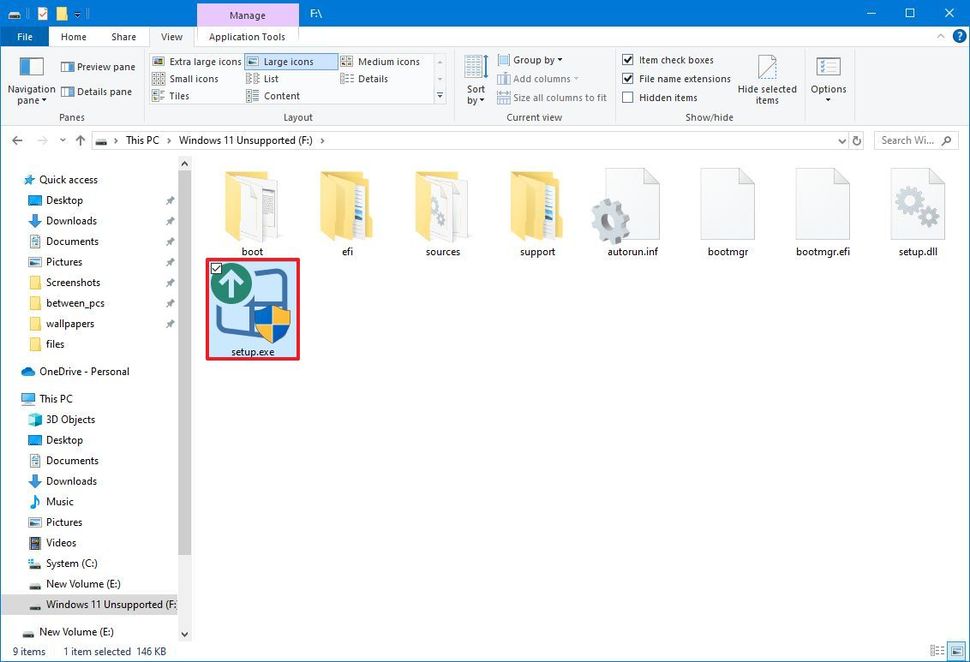
setup.exe চালু করার পর Windows Setup শুরু হবেশুরু করার আগে (প্রাক-প্রস্তুতি)
১) গুরুত্বপূর্ণ ফাইলগুলো আলাদা ড্রাইভ/এক্সটার্নাল স্টোরেজে ব্যাকআপ নিন।
২) যদি UEFI/Legacy নিয়ে কনফিউশন থাকে, BIOS এ বুট মোড দেখে নিন। বুট মেনুতে যেতে সাধারণত F12, F11, Esc বা F8 ব্যবহার করতে হয় (ব্র্যান্ড ভেদে ভিন্ন হতে পারে)।
৩) ল্যাপটপ/ডেস্কটপে নিরবচ্ছিন্ন পাওয়ার নিশ্চিত করুন।
ধাপ ১: setup.exe চালু করা
- প্রথমে File Explorer ওপেন করুন।
- This PC এ যান।
- যে USB টিতে আপনি উইন্ডোজ বুট করেছেন, সেই ড্রাইভে ঢুকুন।
setup.exeফাইলটি খুঁজে বের করে ডাবল ক্লিক করুন।- স্ক্রিনে যে ইনস্টলেশন উইন্ডো আসবে, সেখান থেকে নির্দেশনা অনুসরণ করুন।
ধাপ ২: Upgrade নাকি Custom ইনস্টল
Upgrade: আগের ডেটা/অ্যাপ রেখে নতুন ভার্সনে যেতে চাইলে এই অপশন। অনেক সময় সমস্যা হলে ক্লিন ইনস্টল বেটার।
Custom: একদম নতুন করে ইনস্টল করতে চাইলে। সাধারণত C: ড্রাইভ নির্বাচন করা হয়।
ধাপ ৩: ড্রাইভ/পার্টিশন নির্বাচন
ইনস্টলেশনের সময় ড্রাইভ তালিকা দেখাবে। সাধারণ নিয়মে Primary পার্টিশন (যেখানে আগের Windows ছিল) নির্বাচন করুন। প্রয়োজনে Format করতে পারেন, তবে ব্যাকআপ না থাকলে করবেন না।
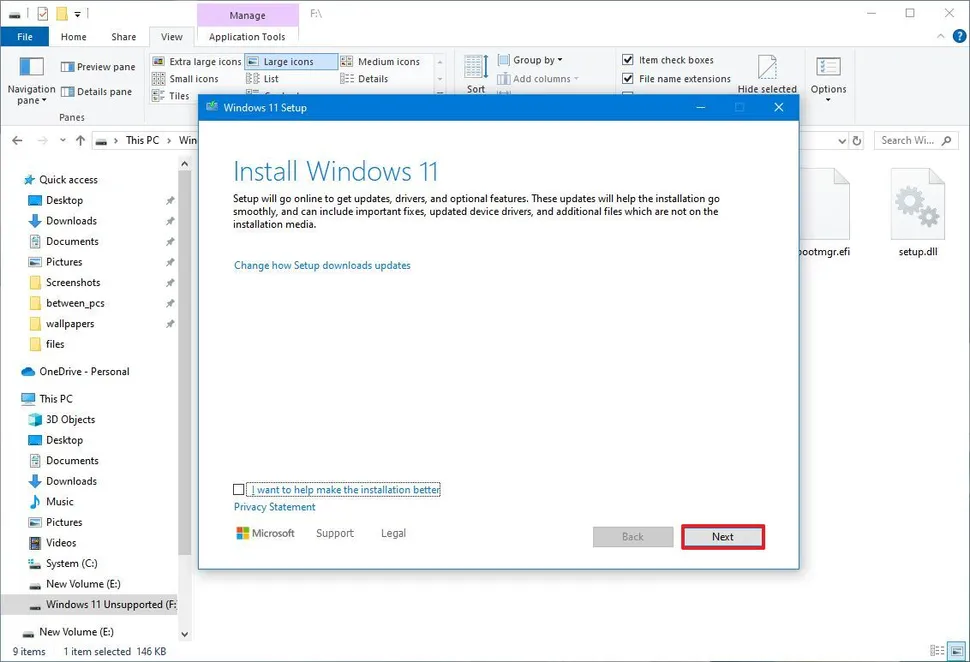
ধাপ ৪: ইনস্টলেশন প্রক্রিয়া
এখন Windows প্রয়োজনীয় ফাইল কপি করবে এবং কয়েকবার Restart হবে। এই সময়ে পিসি বন্ধ করবেন না।
রিস্টার্টের পরে যদি USB থেকেই আবার বুট নেয়, তাহলে বুট অর্ডারে আপনার SSD/HDD-কে অগ্রাধিকার দিন বা USB খুলে দিন।
ধাপ ৫: OOBE সেটআপ (প্রথম বুটের পর)
প্রথম বুটে Region, Keyboard, Network, Account সহ কয়েকটি সেটিংস চাইবে।
- Region/Keyboard: Bangladesh / US Keyboard (বা আপনার প্রয়োজনমতো)
- Network: Wi-Fi ইন্টারনেট থাকলে কানেক্ট করুন
- Account: Microsoft Account বা Offline account (Local) ব্যবহার করতে পারেন
- Privacy: টগলগুলো আপনার পছন্দমতো কনফিগার করুন
ইনস্টলের পর করণীয়
১) Windows Update চালিয়ে নিন।
২) মাদারবোর্ড/ল্যাপটপ ভেন্ডরের চিপসেট, অডিও, LAN/Wi-Fi ড্রাইভার আপডেট দিন।
৩) প্রয়োজনীয় সফটওয়্যার (ব্রাউজার, অফিস, মিডিয়া, আর্কাইভার) ইন্সটল করুন।
৪) Activation করুন (লাইসেন্স থাকলে)।
কমন এরর ও সমাধান
We couldn’t create a new partition: অন্য সব ড্রাইভ আনপ্লাগ করুন, শুধু টার্গেট SSD/HDD রাখুন; প্রয়োজনে BIOS-এ SATA মোড চেক করুন।
Secure Boot/TPM সমস্যা: BIOS-এ Secure Boot বা TPM 2.0 অন করুন (Windows 11)।
Driver missing: ভেন্ডর সাইট থেকে USB 3.0/SATA/NVMe ড্রাইভার লোড করুন।
প্রশ্নোত্তর (FAQ)
Q: পুরনো ডেটা কি থাকবে?
A: Upgrade বেছে নিলে সাধারণত থাকে, তবে ব্যাকআপ নেওয়াই সেফ।
Q: কোন ড্রাইভে ইনস্টল দেব?
A: সাধারণত C: ড্রাইভ (System/Primary) ই। ভুল হলে ডেটা লস হতে পারে—সতর্ক থাকুন।
Q: USB ছাড়াই কি সেটআপ দেওয়া যায়?
A: হ্যাঁ, ISO মাউন্ট করে setup.exe চালিয়েও Upgrade করা যায়। ক্লিন ইনস্টলের জন্য USB/Boot দরকার।
Q: বুট কী কাজ করছে না, কী করবো?
A: ব্র্যান্ডভেদে বুট বাটন আলাদা হতে পারে: F12, F11, Esc, F8, F9—ম্যানুয়াল দেখে নিন।
